 药智慧
01操作顺序总原则
总原则:顺序不能反
02视频演示
-
先入库、再销售、后上报
追溯码总原则只有一句:先完成采购入库,再销售扫码,最后整单上报。顺序反了,码就认不出来。
-
左选单据,右看每个码
追溯码页面左边按单据分类,右边是每个品种采集到的追溯码明细,数量要和单据一致。
-
整单上报,状态看已上传
选中单据点整单上报,状态变成已上传;失败的单据检查网络后重试,不要重复建单。
-
每天下班前清账
销售出库、退货报损、盘点单据同样按分类上报,待上传和失败当天处理完,追溯码账才干净。
03操作前准备
每次操作前确认三件事
04采购入库与上报
随货同行单 · 扫一盒带出整单
-
进入扫码快速入库菜单:药房管理›入库管理›点按钮 扫码快速入库
-
扫任意一盒药,自动解析整单
扫描随货同行单中任意一盒药品上的追溯码,系统自动解析该随货同行单,带出整单药品明细、数量及全部追溯码,进入预览确认页。
注意 首次建档提示:若提示供应商未建档,按弹窗指引新建供应商;若提示药品未匹配,在候选列表中选择正确药品,确无档案时按指引新建(本机构有已停用的同名档案时可恢复使用)。 -
核对后保存为草稿
核对药品名称、规格、厂家、数量、批号、有效期无误后,点 保存为入库单草稿(N 个品种)。
注意 保存草稿时库存还没有增加,必须完成下一步提交入库。 -
打开草稿,提交入库
返回入库管理列表,点开状态为「草稿(未入库)」的单据,补录采购价格等信息并再次核对,然后点 提交入库,库存正式增加。
提示 草稿可反复编辑保存;不需要的草稿可点 删除草稿。 -
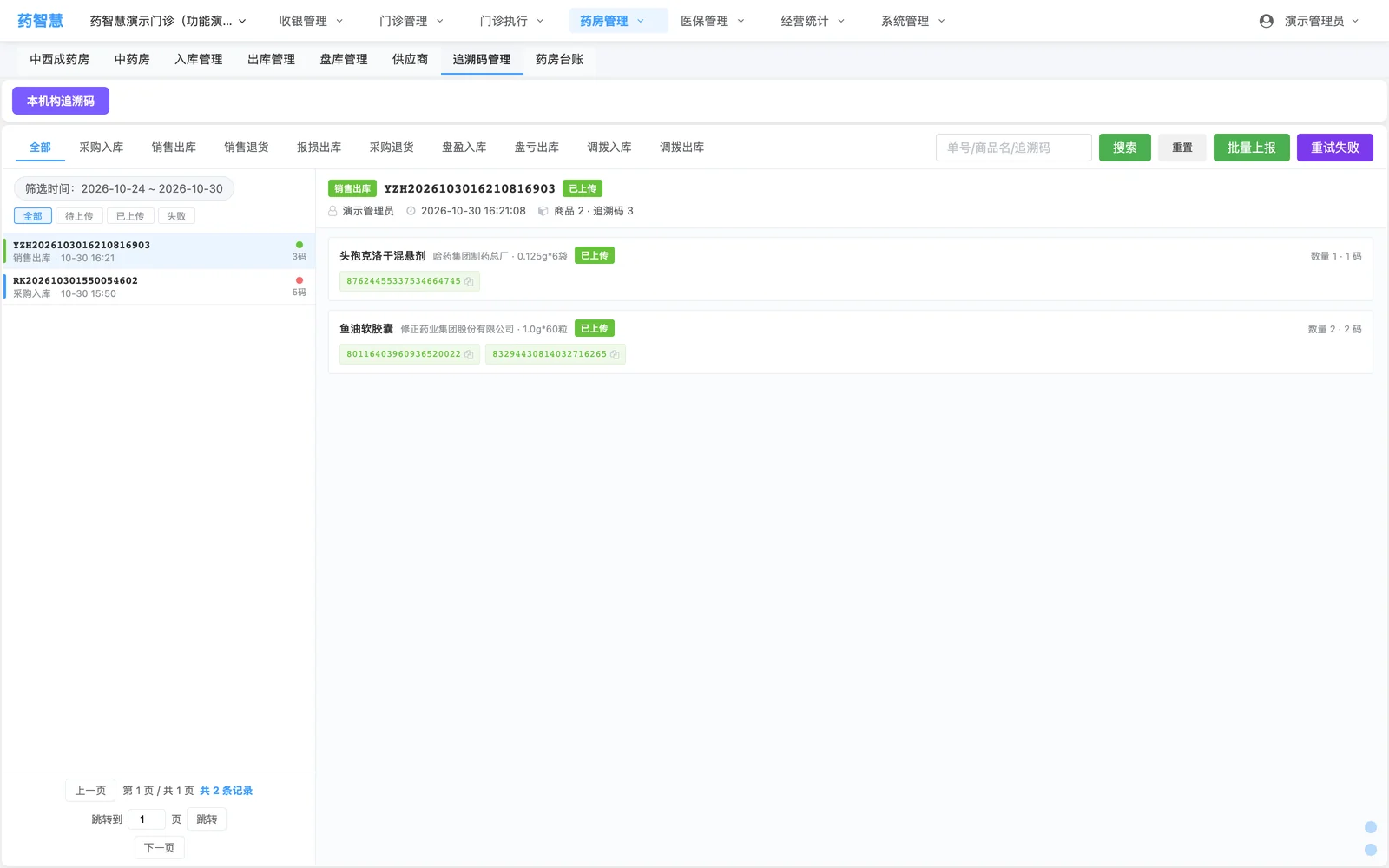
整单上报到码上放心菜单:药房管理›药品追溯码›左侧点 采购入库单›选中本张入库单›右上角 整单上报
右侧会显示该单的药品追溯码明细,核对后上报,系统显示上报进度。
-
确认状态为「已上传」
上报完成后状态变为 已上传 即成功;显示「失败」的,检查网络后再次点 整单上报 重试即可。
05零售(散客)销售与上报
收银台逐盒扫码 · 收费后上报
-
新增收费菜单:收银管理›收银台›点按钮 新增收费
-
逐盒扫描追溯码
光标放在扫码条码输入框,用扫码枪逐盒扫描所售药品的追溯码,系统自动解析药品并加入销售订单。
注意 扫码提示:重复扫同一个码会提示重复;非本机构入库的码会提示无法识别——请确认该药品已完成采购入库。 -
核对后收费结算
全部药品扫描完成后,核对药品与数量,点 收费 完成结算。
提示 漏扫了怎么办:收费时没扫完的,可在收费后按页面提示补录追溯码——扫码后自动匹配订单中的药品,补够销售数量后提交即可。 -
整单上报菜单:药房管理›药品追溯码›左侧点 销售出库单›选中本笔单据›右上角 整单上报
-
确认「已上传」
进度完成、状态显示 已上传 即完成;失败可重试。
06处方销售与上报
医生开方 · 收银台调方扫码
-
医生开具处方菜单:门诊管理›门诊开方›点按钮 新增处方
处方开具并保存后,自动流转到收银台待收费列表。
-
收银台选中处方菜单:收银管理›收银台›左侧「待收费」列表选中该处方
选中后处方药品自动带入收费单。
-
逐盒扫描追溯码
在扫码框逐盒扫描药品追溯码,完成码与药品的关联;收费前来不及扫的,收费后补录同样有效。
-
核对后收费
核对药品、数量与追溯码无误后点 收费 完成结算,系统自动生成销售出库单。
-
整单上报并确认菜单:药房管理›药品追溯码›左侧 销售出库单›选中该处方单据›整单上报
状态变为 已上传 即完成。
07单据状态怎么看
在「药品追溯码」页面查看每笔单据
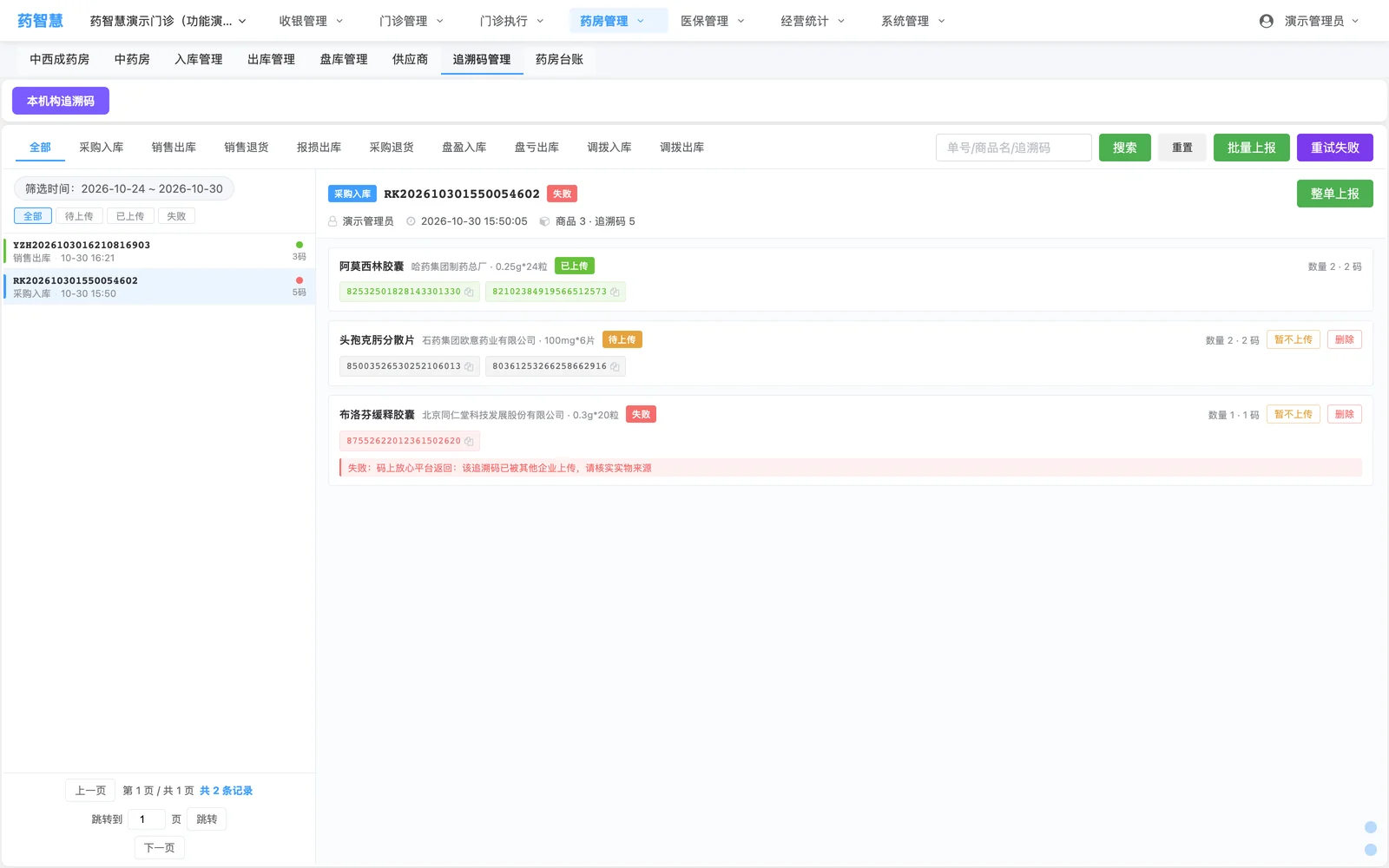
| 状态 | 说明 |
|---|---|
| 待上传 | 已结算但还没上报,请点「整单上报」。 |
| 已上传 | 已成功上报码上放心平台,无需处理。 |
| 失败 | 检查电脑网络后,重新点「整单上报」即可。 |
| 不需上传 | 无追溯码要求的药品(如部分中药饮片)无需处理。 |
08常见问题
扫码异常先看这里
操作中有问题,随时联系我们
扫码加微信 · 免费演示指导 · 全程协助上线
ai.yaozhihui.com