 药智慧
01功能概览
经典布局按老门诊系统的操作习惯重新排布界面:主界面是分组的宫格菜单,开方页是「左边日期统计、中间患者队列、右边病历处方」的三栏结构,队列按就诊与结算状态分成五个页签。数据和网页版是同一套,只是把入口和操作路径换成了熟悉的排布。
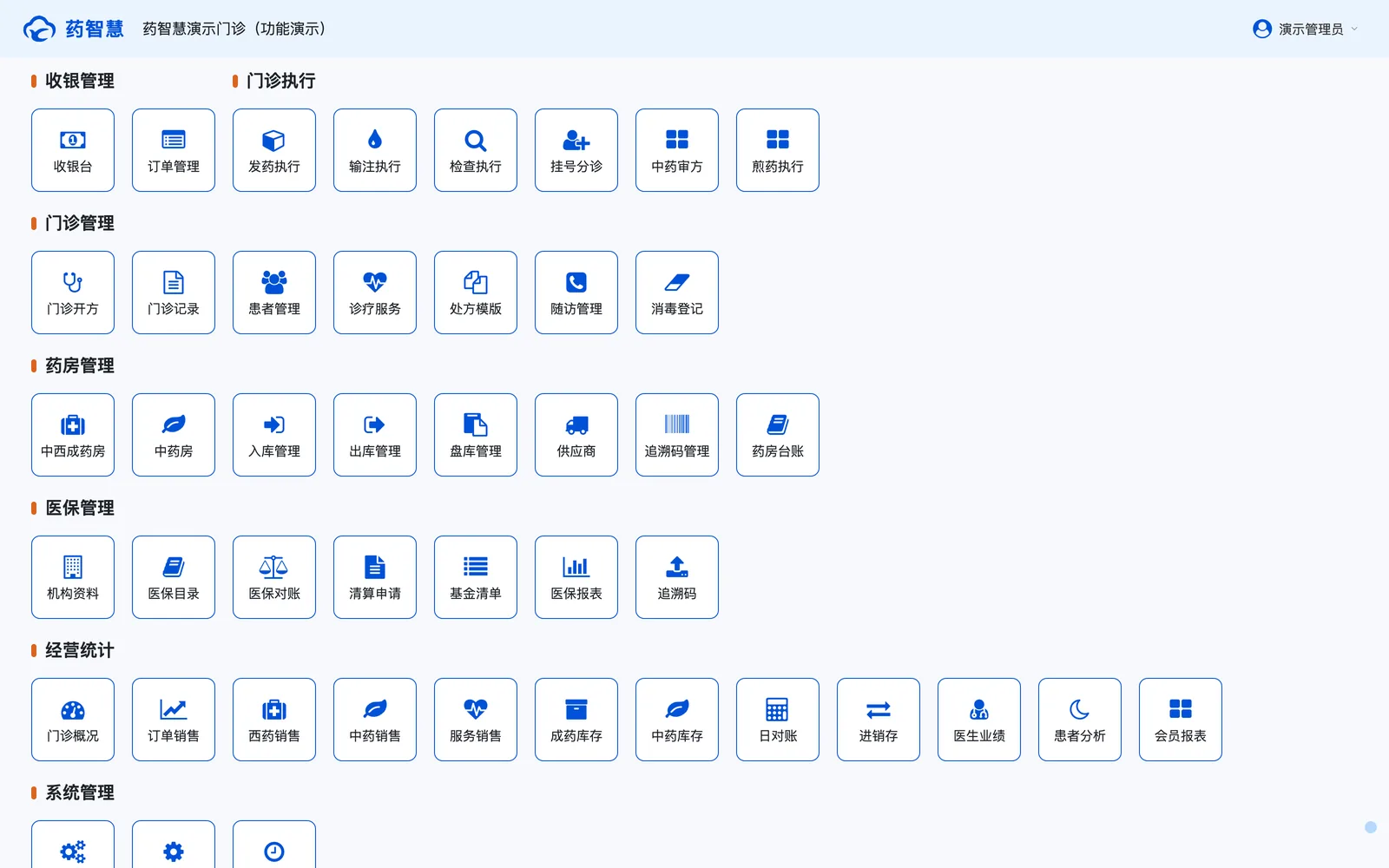
按账号实际菜单渲染分组宫格,收银、门诊、药房、医保、统计各组一栏,门诊开方从「门诊管理」进入。
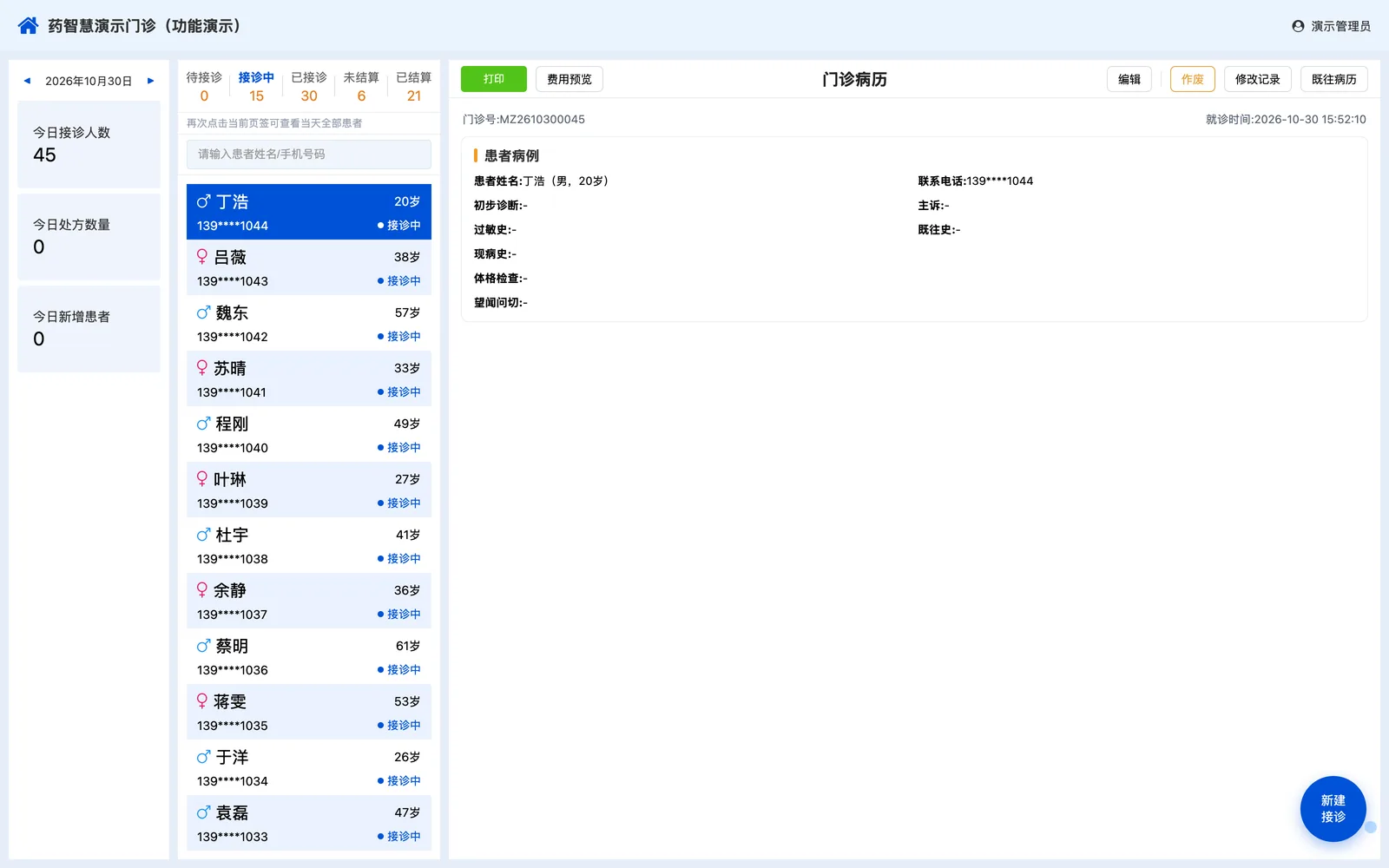
左栏日期与今日接待数据,中栏患者队列按五个页签分类,右栏直接看病历与各类处方。
左侧七个模块依次切换:患者病历、常规处方、中药处方、贴敷、输注、诊疗服务、图片资料。
02视频演示
-
从网页版切换到经典布局
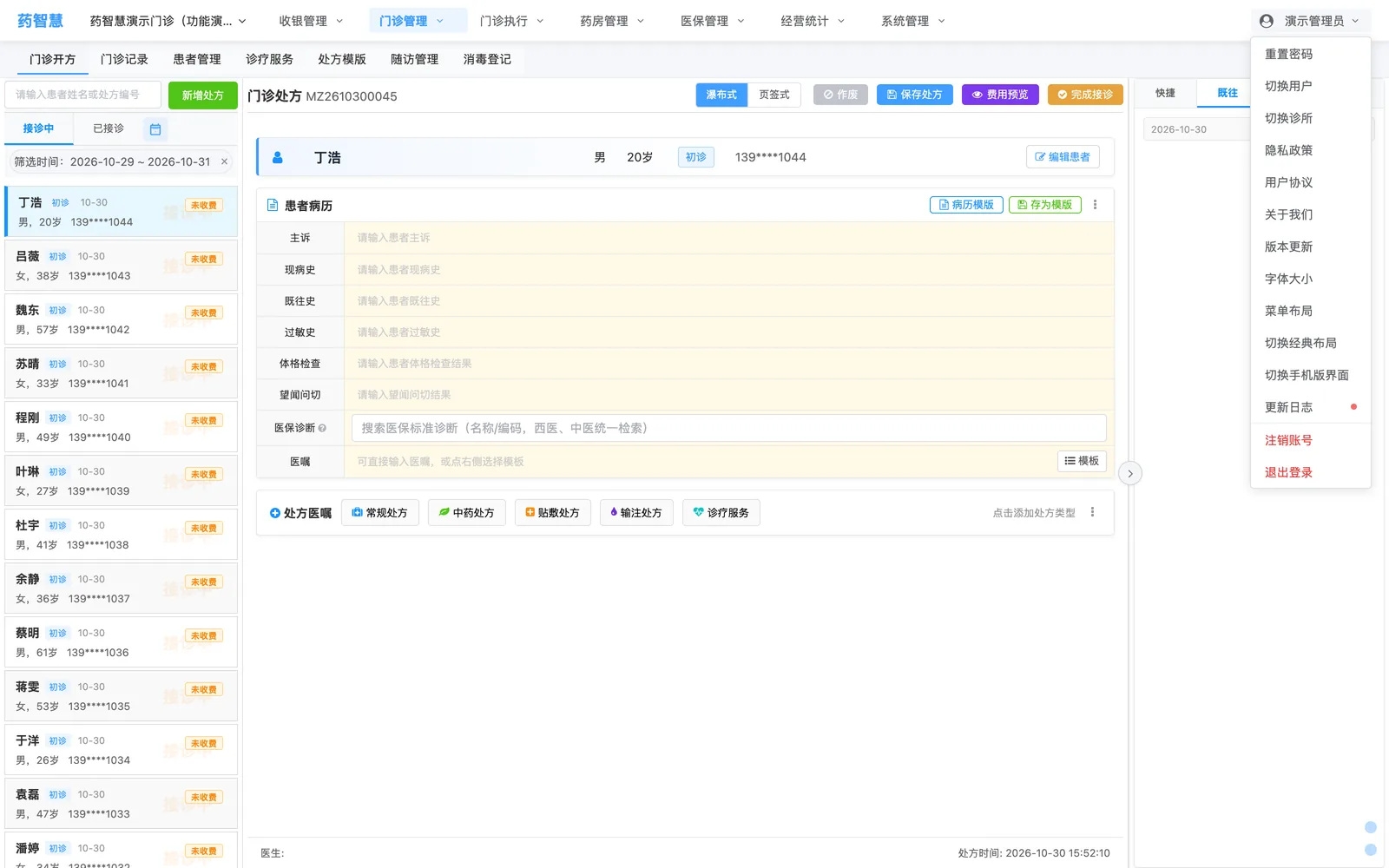
在网页版右上角点开用户名,菜单里选「切换经典布局」,本机会记住这个选择。
-
经典主界面:分组宫格
按业务分组的宫格菜单,从「门诊管理」找到门诊开方。
-
三栏开方页与五个队列页签
左侧日期与三项统计,中间是待接诊、接诊中、已接诊、未结算、已结算五个页签的患者队列。
-
选中患者:右栏病历处方一处看完
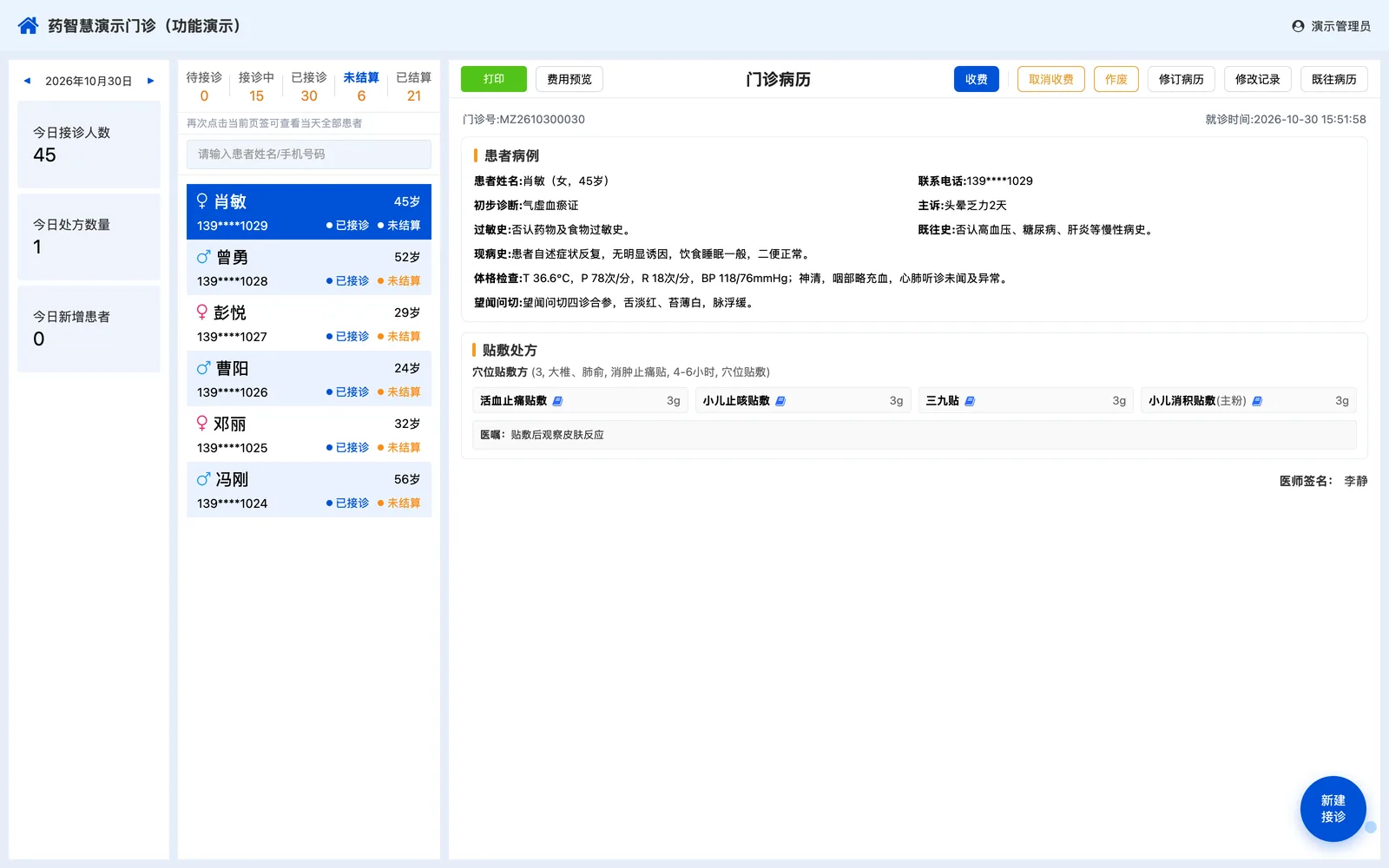
点患者卡片,右栏显示门诊号、就诊时间、患者病例与各类处方,并提供编辑、收费、打印等入口。
-
编辑进入经典接诊页,填病历开方
左侧七个模块切换病历与各类处方,底部可保存处方、打印处方、费用预览或直接完成就诊。
03启用前的准备
1. 确认账号有门诊开方权限
经典布局用的是与网页版同一套菜单权限。账号必须已开通「门诊开方」,右上角才会出现「切换经典布局」入口;未开通时入口和经典主界面都不会出现。
2. 确认要在哪台设备上用
电脑端从网页版右上角菜单手动切换;安卓平板与打印一体机登录后默认进入经典布局。同一台设备会记住选择,换电脑或换浏览器需要重新切换一次。
3. 确认药品档案与库存
经典接诊页开方与网页版共用药品档案、价格和库存。要开的药先确认已建档、有库存;缺档案时可在接诊页内建档或从平台药品库检索。
4. 确认打印设置
处方笺、服药贴、输液贴沿用诊所的打印参数。正式使用前先用一张测试处方试打,确认纸张规格、边距与分页正常。
5. 告知医生的操作差异
经典布局下,找患者先看中间队列页签,再点患者卡片;开方要点右栏「编辑」进入经典接诊页。建议先按本指引的流程完整走一遍再上线。
04流程总览
如果患者已经在队列里,从「找患者」开始即可;如果是新到诊患者,在开方页右下角点「新建接诊」,先在右侧面板建档再进入接诊。
05状态说明
队列页签和右栏显示的状态,来自「就诊状态」和「结算状态」两组信息:
| 状态组 | 状态 | 含义与可执行动作 |
|---|---|---|
| 就诊状态 | 待接诊 | 已挂号或已新建就诊,尚未开始接诊;对应「待接诊」页签。 |
| 就诊状态 | 接诊中 | 正在填写病历或开方,可继续编辑;对应「接诊中」页签。 |
| 就诊状态 | 已接诊 | 病历与处方已完成,进入收费环节;按收费情况再分「未结算」与「已结算」。 |
| 就诊状态 | 已作废 | 作废的就诊记录,仍留在「接诊中」页签里,可删除;已收费的需先到收银台退费再处理。 |
| 结算状态 | 未结算 | 已接诊但尚未收费,右栏显示「收费」按钮,可直接收费。 |
| 结算状态 | 已结算 | 已完成收费,右栏改为显示「收费详情」。 |
| 结算状态 | 已退费 | 收费后已退费,处方恢复为可编辑,可按需继续接诊或重新收费。 |
| 结算状态 | 已还款 | 欠款订单已还款,金额已结清,可查看收费详情。 |
五个队列页签与状态对应关系:待接诊=就诊状态「待接诊」;接诊中=「接诊中」及「已作废」;已接诊=「已接诊」全部;未结算=已接诊且未收费;已结算=已接诊且已收费。
06分步操作
6.1 从网页版切换到经典布局
-
点开右上角用户名
在网页版任意页面,点右上角用户名,展开用户菜单。
-
选择「切换经典布局」
菜单里点「切换经典布局」,页面跳到经典主界面。这一步会把偏好记在这台设备上,下次登录直接进入经典主界面。
6.2 经典主界面:从宫格进入门诊开方
-
看分组宫格
主界面按业务分组:收银管理、门诊执行、门诊管理、药房管理、医保管理、经营统计、系统管理。首行「收银管理」和「门诊执行」并排,其余各组各占一行。
-
进入门诊开方
在「门诊管理」组里点「门诊开方」,进入三栏开方页。
6.3 三栏开方页:日期、统计与队列
-
先看左栏日期
左栏顶部是当前日期,用两侧箭头可前后翻一天,点日期可展开日历,日历里提供「今日」「昨日」快捷选择。
-
看三项统计
日期下方是接诊人数、处方数量、新增患者三个数字,跟随所选日期统计,切到别的日期就是那天的数据。
-
用队列页签找患者
中栏顶部五个页签:待接诊、接诊中、已接诊、未结算、已结算。页签后面带当日数量,点页签即切换列表。
6.4 选中患者:右栏看病历与处方
-
点患者卡片
在队列里点一张患者卡片,卡片高亮,右栏同时显示这位患者的门诊号、就诊时间、患者病例与各类处方。
-
看操作栏按钮
右栏顶部是操作栏:打印、费用预览、编辑、收费或收费详情;已接诊的记录还会出现继续接诊、作废、修订病历、修改记录、既往病历等按状态出现的按钮。
-
看处方分类
下方按处方类型分卡片展示:常规处方、中药处方、贴敷处方、输注处方。常规处方卡片右上角有「服药贴」,输注处方卡片有「打印输液贴」。
6.5 点编辑,进入经典接诊页
-
点右栏「编辑」
接诊中的患者点「编辑」,进入经典接诊页;已接诊且待收费的记录,可先「继续接诊」恢复为接诊中再编辑。
-
用左侧七个模块切换
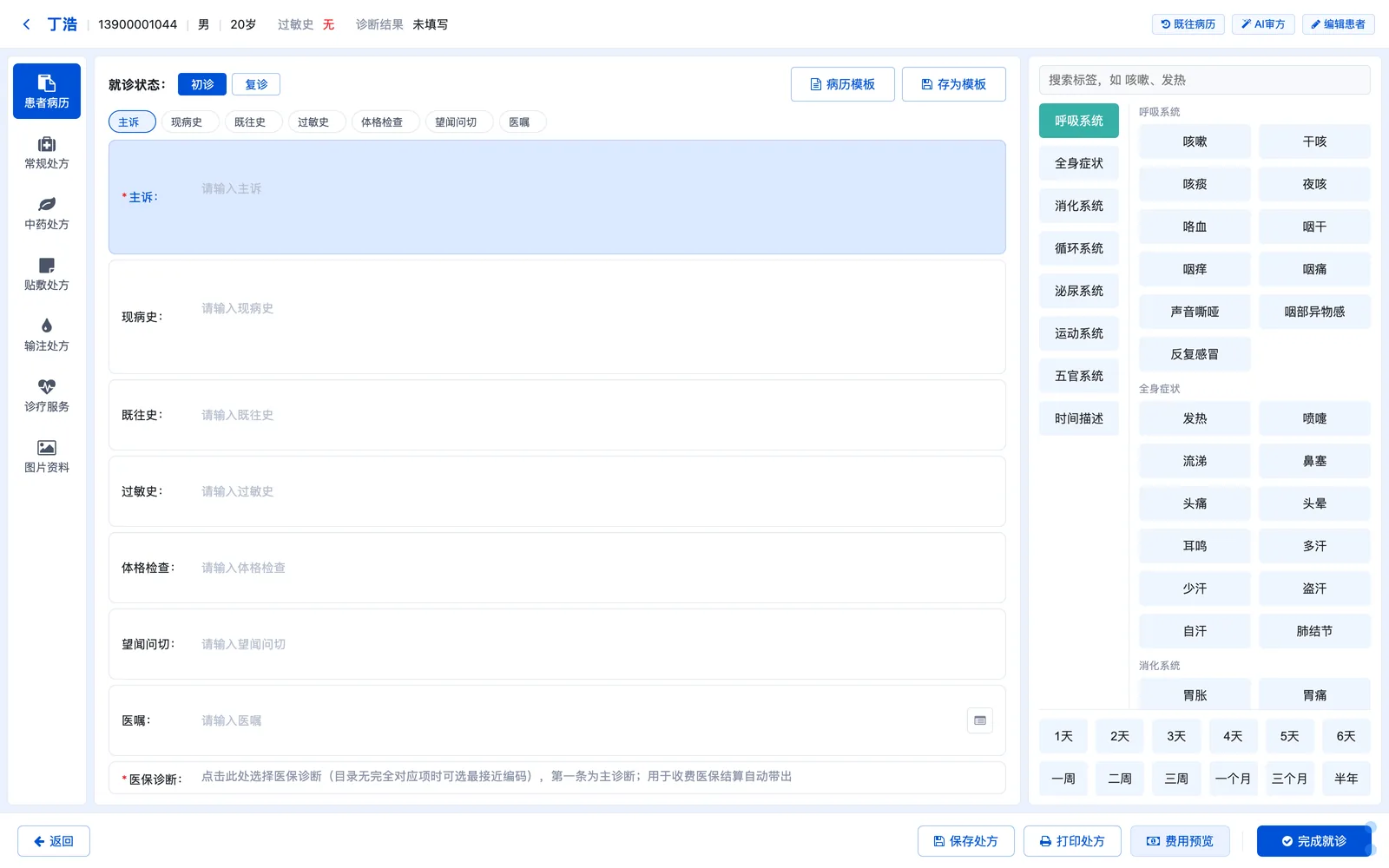
左侧竖排七个模块:患者病历、常规处方、中药处方、贴敷处方、输注处方、诊疗服务、图片资料。有内容的模块会显示数量角标,按需要点哪个模块就填哪部分。
6.6 填写病历与医保诊断
-
选初诊或复诊
病历区顶部先选「初诊」或「复诊」,作为本次就诊的类型。
-
填主诉与诊断
主诉是必填项;再依次填现病史、既往史、过敏史、体格检查、望闻问切与医嘱。右侧的病症快捷标签可按系统分组点选,省去逐字输入。
-
选择医保诊断
点「医保诊断」区域打开目录,可搜索名称或编码;目录里没有完全对应项时选最接近的编码。第一条为主诊断,用于收费时医保结算自动带出。
-
可存为病历模板
常用的病历内容可点「存为模板」保存,下次点「病历模板」直接带入,再按本次情况修改。
6.7 开方:常规、中药与其它处方
-
常规处方
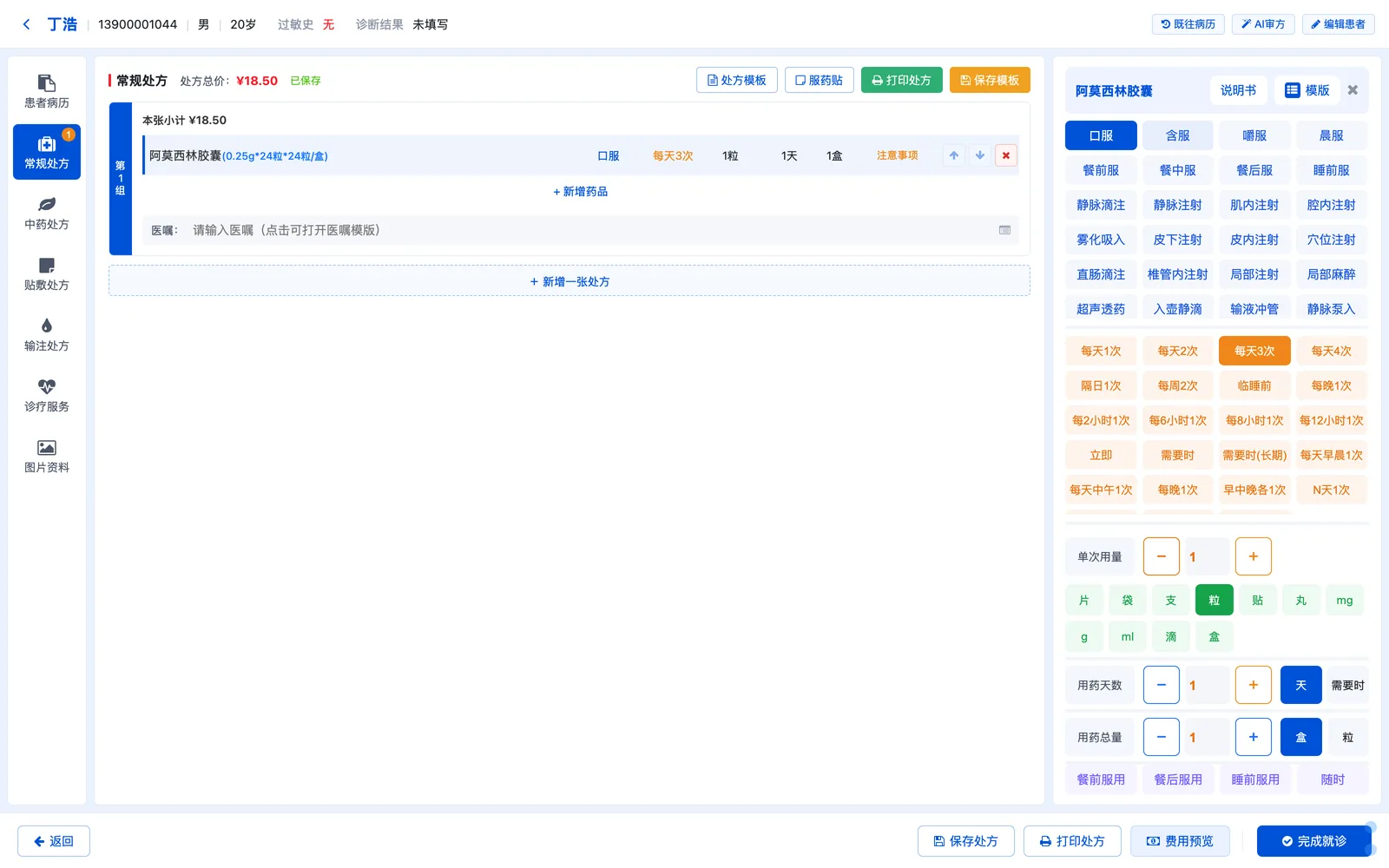
点「常规处方」模块,检索药品并添加,设置用法、频次、单次用量与用药天数。修改第一行天数时会询问是否同步到本组其余药品。
-
中药处方
点「中药处方」模块,逐味添加药味并填写剂量,再选剂数、用法、每日剂量、频次、服用量与注意;需要先煎、后下等特殊煎法的写在对应药味的煎法栏。
-
贴敷、输注与诊疗服务
贴敷处方填写制剂、时长、调法、部位与贴法;输注处方按组添加药品并填用法、频次、天数;诊疗服务支持搜索添加、调整数量与排序。
-
套用模板与既往处方
可用「处方模板」带出常用方;顶部「既往病历」可查看历史就诊,并整方复制或按模块复制到本次处方。
6.8 保存、打印与完成就诊
-
保存处方
底部「保存处方」会先过开方安全提醒,保存成功后返回开方队列,就诊仍保持接诊中,可继续补充。
-
完成就诊
点「完成就诊」依次做开方安全提醒、保存、库存预检;库存不足会二次确认。完成后就诊变为已接诊,进入收费环节。
-
打印与费用预览
「打印处方」打开打印预览;「费用预览」在编辑阶段按药品档案价计算,已接诊或已收费时读取接诊时的订单快照,与收银台应收一致。
-
诊后随访引导
机构启用随访时,完成就诊后会询问是否发起本次随访,按需选择即可。
6.9 收费与收费详情
-
在开方页直接收费
回到队列,选中已接诊且未收费的患者,右栏点「收费」,弹窗里核对费用明细与库存提示,选择支付方式完成收款。
-
查看收费详情
已收费的记录,右栏按钮变为「收费详情」,点开可查看单据明细;已退费的记录状态同步更新,处方恢复可编辑。
6.10 切回网页版布局
-
在经典主界面点右上角用户名
经典主界面右上角的用户菜单里,选「切换网页版布局」。
-
确认回到网页版
页面回到网页版门诊开方。这个选择同样记在本机,之后登录不会再自动进入经典主界面。
07口径与规则
1. 左栏三个统计跟随所选日期
三个数字的标签写的是「今日」,但实际按左侧选中的日期统计。切到前一天,看到的就是那一天的数据。核对日结时,先确认日期再读数字。
2. 队列页签与状态怎么对应
待接诊页签只放就诊状态为待接诊的;接诊中页签同时包含「接诊中」和「已作废」;已接诊页签包含全部已接诊记录;未结算与已结算再按是否收费拆开。已作废不单独设页签,需要删的时候在接诊中里找。
3. 默认页签与自动兜底
进入页面默认停在「接诊中」。当天该页签没有患者时,会依次兜底到待接诊、已接诊,避免空白屏。若想看当天所有患者,再点一次当前页签即可取消筛选。
4. 费用预览与收银台同源
编辑阶段的费用预览先按药品档案补全价格再计算;已接诊或已收费的记录,直接读取接诊时生成的收费明细。两条路径都与收银台应收保持一致,不会出现预览金额与实收金额不符。
5. 布局是界面层,权限不动
经典布局沿用网页版的菜单权限:账号能看到哪些菜单,宫格就显示哪些入口。没有门诊开方权限的账号,既看不到切换入口,也无法直接打开经典开方页。
6. 布局偏好只记在本机
切换后只在这台设备、这个浏览器上记住选择。换电脑、换浏览器或清理浏览器数据后,会回到网页版,需要重新切换一次。安卓平板与打印一体机默认进入经典布局,主动切回网页版后不再自动进入。
7. 数据与网页版完全共用
患者、病历、处方、订单、库存、医保与统计都是同一套数据。在经典布局完成的就诊,在网页版、手机端和收银台都能看到;反过来也一样。