 药智慧
01功能概览
大屏叫号由两部分组成:诊所端「系统设置 - 大屏叫号」里的配置中心,和挂在候诊区的那块电视。配置中心负责绑定屏幕、维护诊室和出诊、放候诊宣传、开挂号二维码、写跑马灯、调播报规则;电视端只做一件事——把当前叫号和候诊队列清楚地显示出来,并同步语音播报。
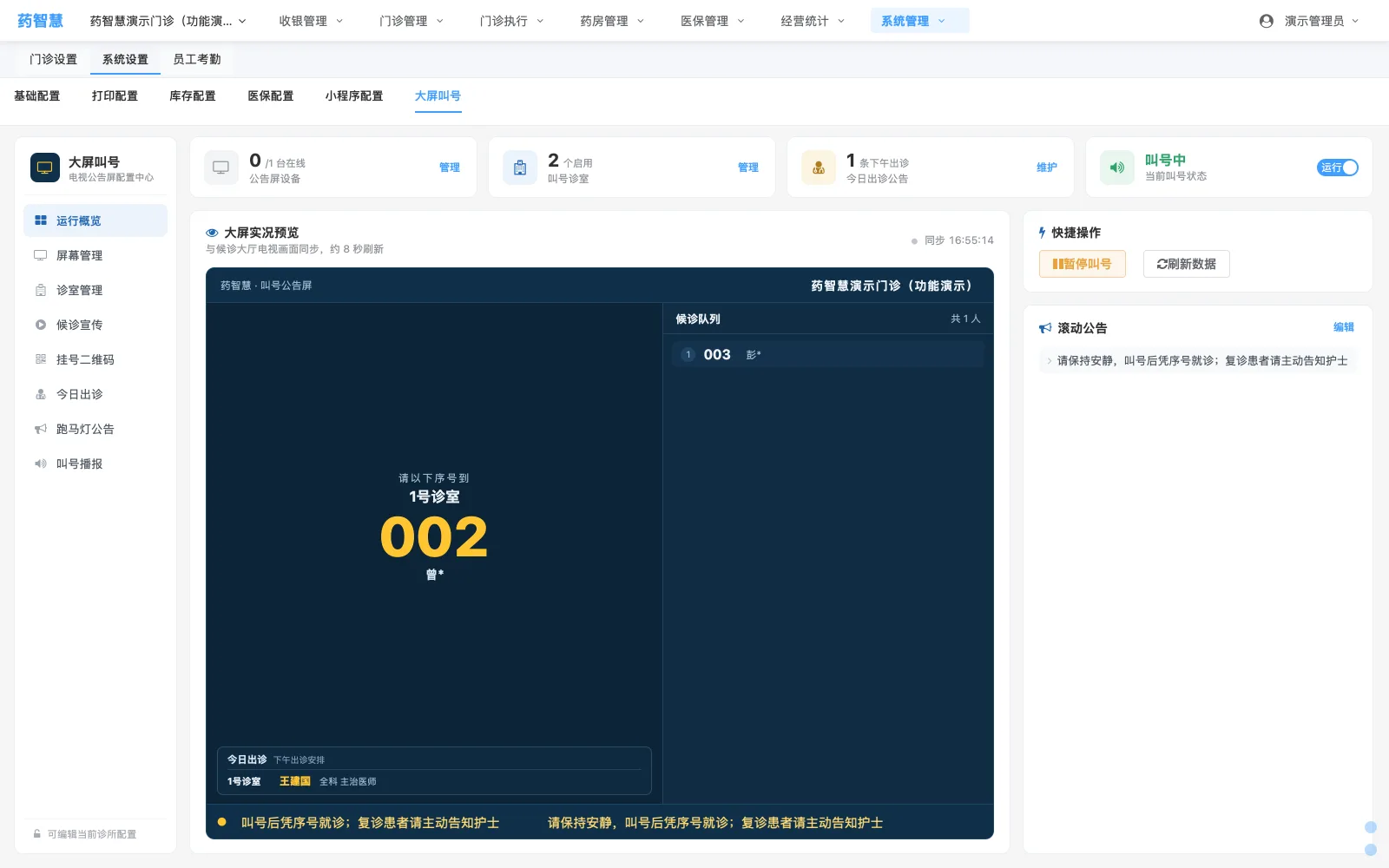
运行概览、屏幕管理、诊室管理、候诊宣传、挂号二维码、今日出诊、跑马灯公告、叫号播报,一页管一件事。
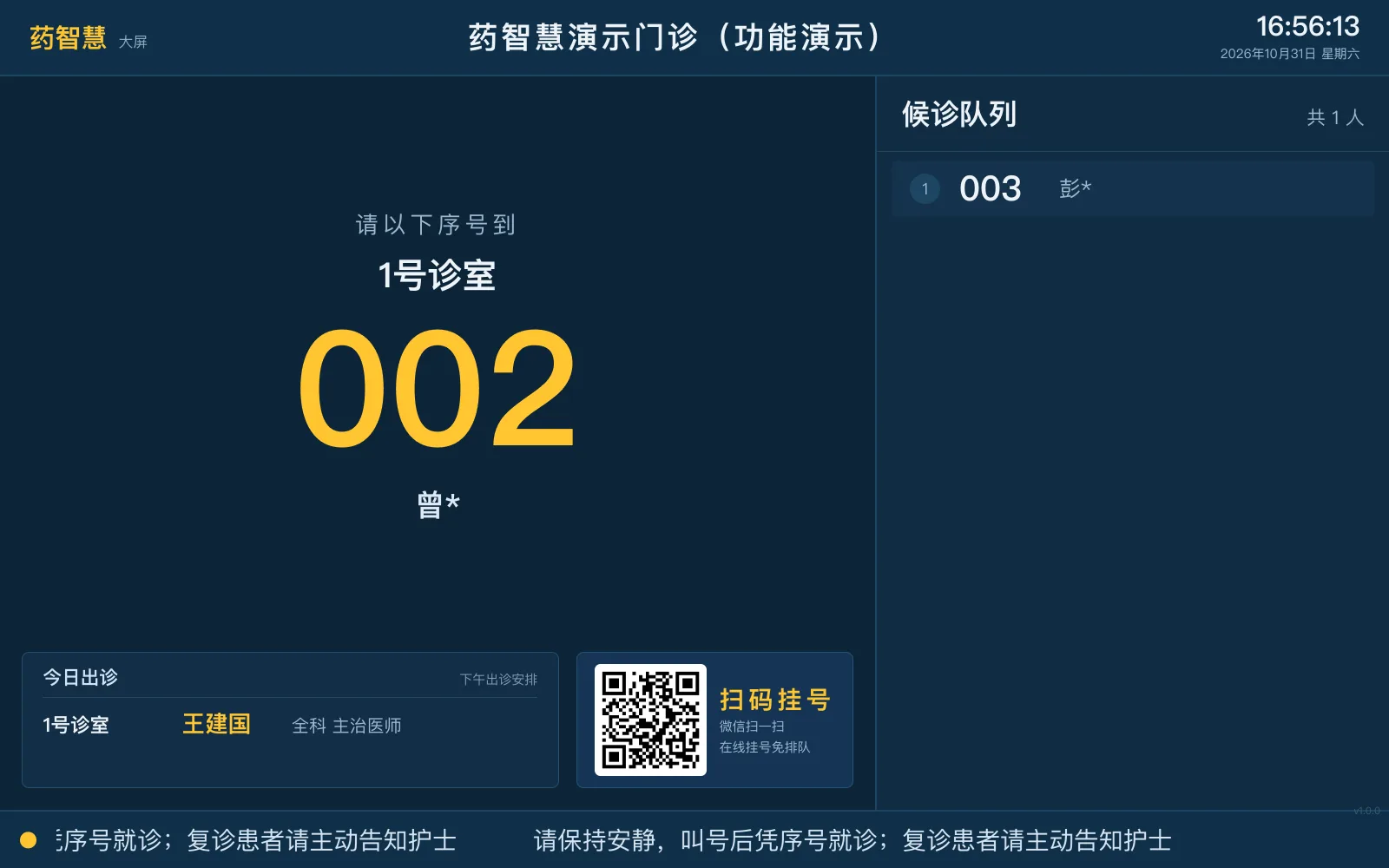
左侧大字显示当前叫号与诊室,右侧是全局候诊队列,下方是今日出诊、跑马灯和扫码挂号入口。
分诊台叫号、电视播报、患者手机自助取号,用的都是同一套候诊队列,不会出现两边号码不一致。
02视频演示
-
从系统设置进入大屏叫号
系统管理 → 门诊设置 → 系统设置 → 页签「大屏叫号」,进入配置中心。
-
运行概览:先看设备与叫号状态
公告屏几台、在线几台,几个诊室在叫号,当前叫号是正常还是已暂停。
-
屏幕管理:配对码绑定
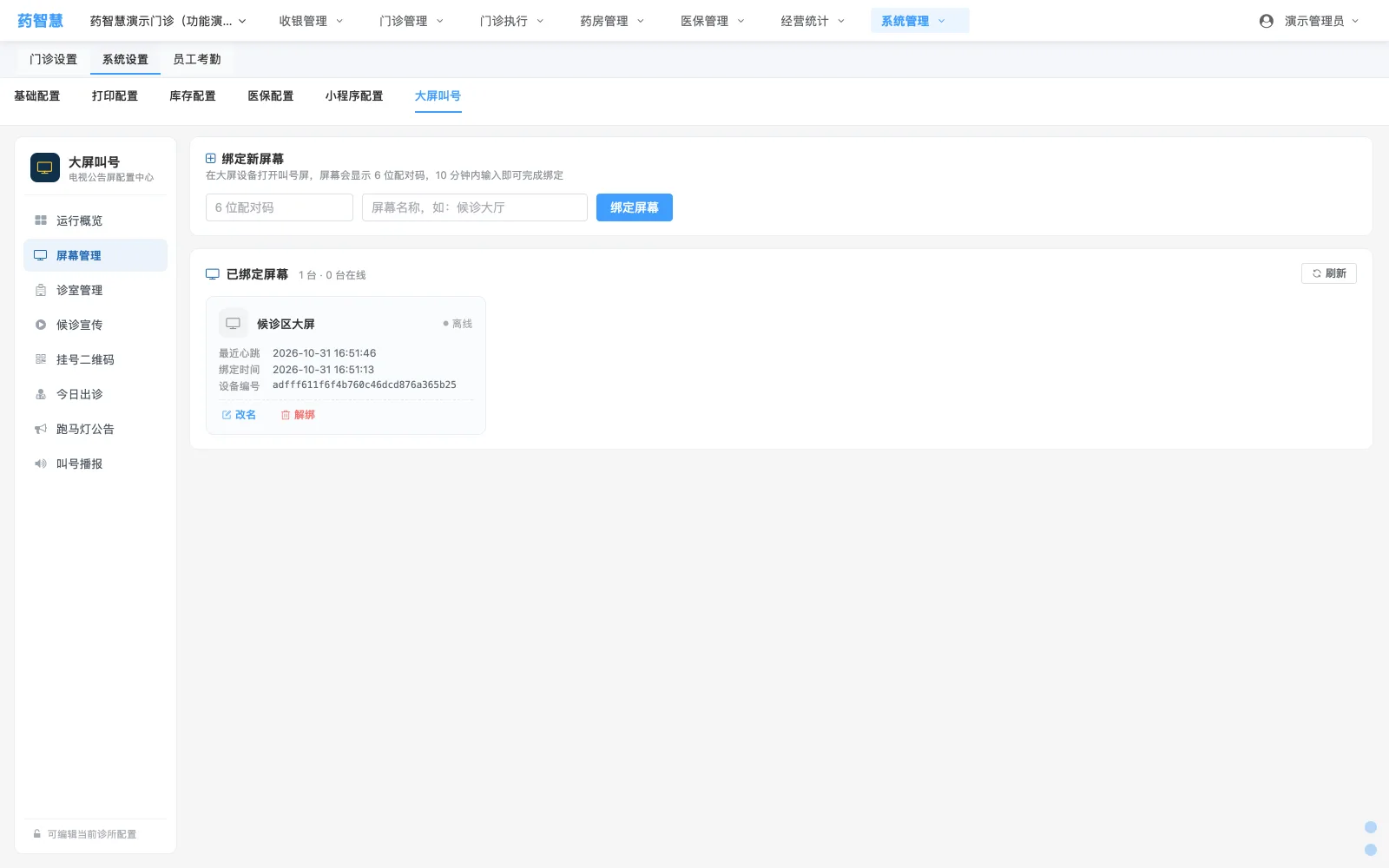
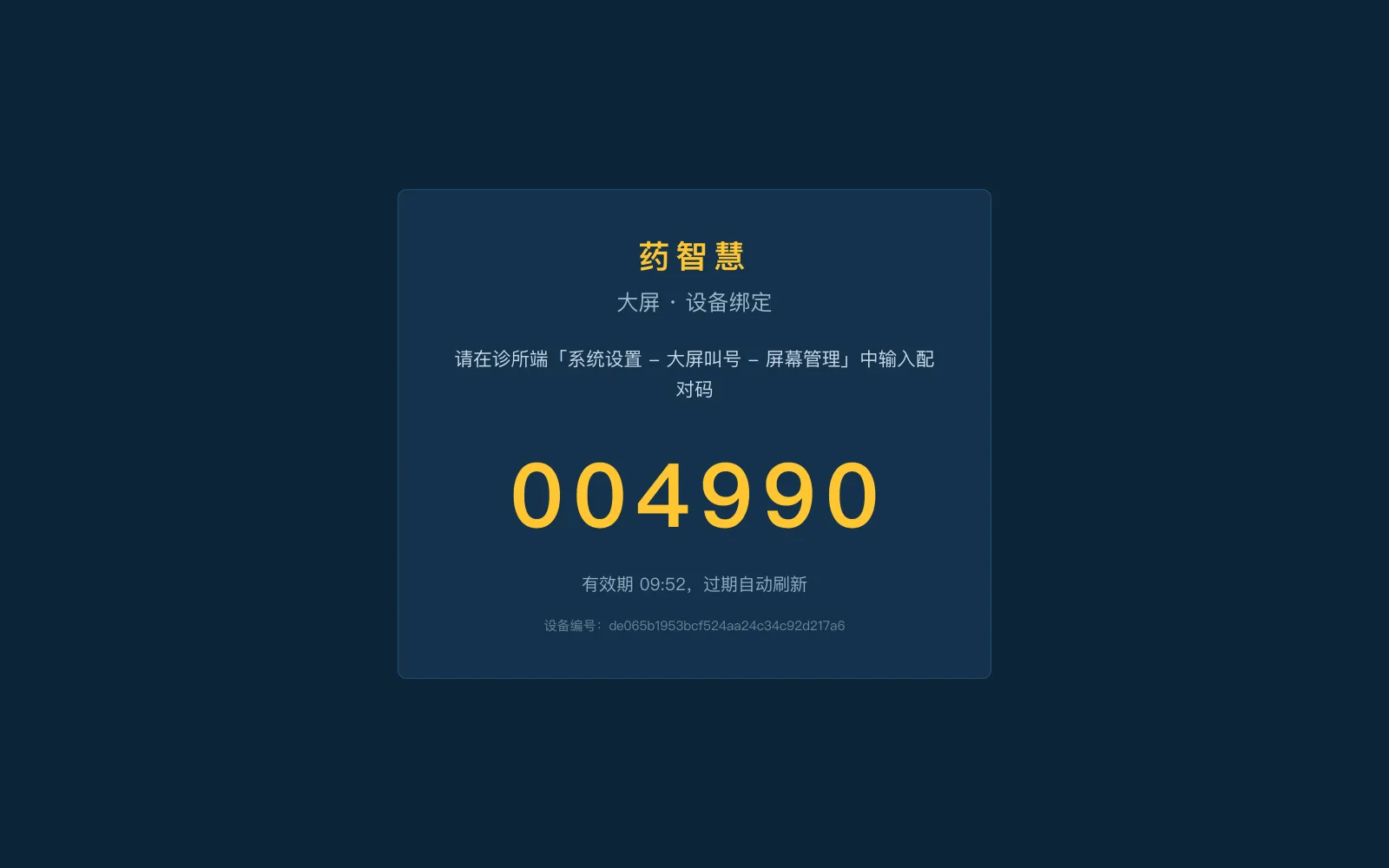
大屏显示 6 位配对码,10 分钟内在配置中心输入并命名,绑定后看在线与心跳。
-
诊室、出诊与宣传
诊室名称与排序、今日出诊的诊室医生和时段、候诊宣传的图片视频轮播。
-
挂号二维码、跑马灯与播报
二维码开关、跑马灯公告文案、播报次数音量与姓名脱敏口径。
-
电视端实际效果
配置保存后电视上看到的样子:当前叫号、候诊队列、今日出诊、跑马灯与扫码挂号。
03启用前的准备
1. 准备电视和网络
候诊区准备一台能打开浏览器的电视或一体机,接好网线或 Wi-Fi。建议固定摆放位置并给设备通电常开,避免每次开关机都要重新进入叫号页。
2. 确认账号能进配置中心
大屏叫号的页签跟随「系统设置」菜单授权。看不到这个页签的账号,请让机构管理员在员工权限里放开系统设置;后续绑定、改名、解绑都以能进入这一页为前提。
3. 先把诊室和出诊排好
叫号是按诊室叫的。上线前先在诊室管理里把实际在用的诊室建好、排好顺序,再在今日出诊里把当天坐诊的诊室、医生和时段填上,否则大屏左侧的出诊栏会是空的。
4. 决定姓名怎么显示
叫号播报里可以选「姓名脱敏」或「仅显示序号」。候诊区人多、对隐私要求高的机构,建议只用序号;需要患者更容易辨认时再显示脱敏姓氏。
5. 准备宣传素材
候诊宣传支持图片和视频:图片不超过 10MB,视频不超过 200MB,最多 20 条、总容量 2GB。素材按列表顺序循环播放,建议提前按播放顺序排好。
6. 试一次声音和二维码
电视音量要和候诊区环境匹配。上线前用叫号播报里的「试听」跑一遍,确认声音能听清;再用手机扫一次挂号二维码,确认能打开自助挂号页。
04流程总览
配置是一次性的,叫号是每天的事。上线当天按上面的顺序走一遍即可;日常只要保证电视开机、屏幕在线,叫号自动同步。
05状态说明
配置中心和大屏上会出现下面这些状态,先认识它们,排查问题会快很多:
| 状态组 | 状态 | 含义与可执行动作 |
|---|---|---|
| 屏幕 | 在线 | 设备正在定时上报心跳,叫号能即时到达。列表显示最近心跳时间。 |
| 屏幕 | 离线 | 设备断电、断网或没打开叫号页。先检查电视网络与页面,设备恢复后自动转为在线。 |
| 叫号 | 叫号中 | 正常出号。新号码会打断候诊宣传,优先播报与显示。 |
| 叫号 | 已暂停 | 在分诊台或运行概览点暂停。大屏显示「叫号已暂停」,恢复后继续。 |
| 号码 | 候诊 | 已挂号、已分诊、正在等叫。显示在大屏右侧的候诊队列里。 |
| 号码 | 过号 | 已标记过号,不再占用当前叫号;仍在队列里置灰保留,可召回或指定呼叫。 |
| 素材 | 启用中 | 参与轮播。停用后立即不播,素材与文件都保留,可随时重新启用。 |
06分步操作
6.1 进入配置中心
-
系统管理 → 门诊设置 → 系统设置
在左侧菜单依次点开,进入系统设置页面。这个页面是诊所各项开关的总入口。
-
切到「大屏叫号」页签
顶部页签里找到「大屏叫号」,点进去就是配置中心。左侧八个子页按运行概览、屏幕管理、诊室管理、候诊宣传、挂号二维码、今日出诊、跑马灯公告、叫号播报的顺序排开。
6.2 屏幕管理:用配对码绑定电视
-
在电视上打开叫号屏
电视浏览器打开大屏地址,页面会显示 6 位配对码、有效期倒计时和设备编号。配对码 10 分钟内有效,过期自动刷新。
-
在配置中心输入配对码并命名
屏幕管理页上方填 6 位配对码,再给屏幕起个名字(例如「候诊大厅」),点「绑定屏幕」。名字是给诊所自己看的,建议按位置命名。
-
确认在线后再放行使用
绑定成功后列表出现这台设备,显示在线状态、最近心跳、绑定时间和设备编号。电视关机或断电重启后回到叫号页即可自动恢复。
-
改名与解绑
换位置点改名;设备报废或更换在列表里解绑。解绑后这台设备需要重新配对才能叫号。
6.3 诊室管理
-
新增与命名
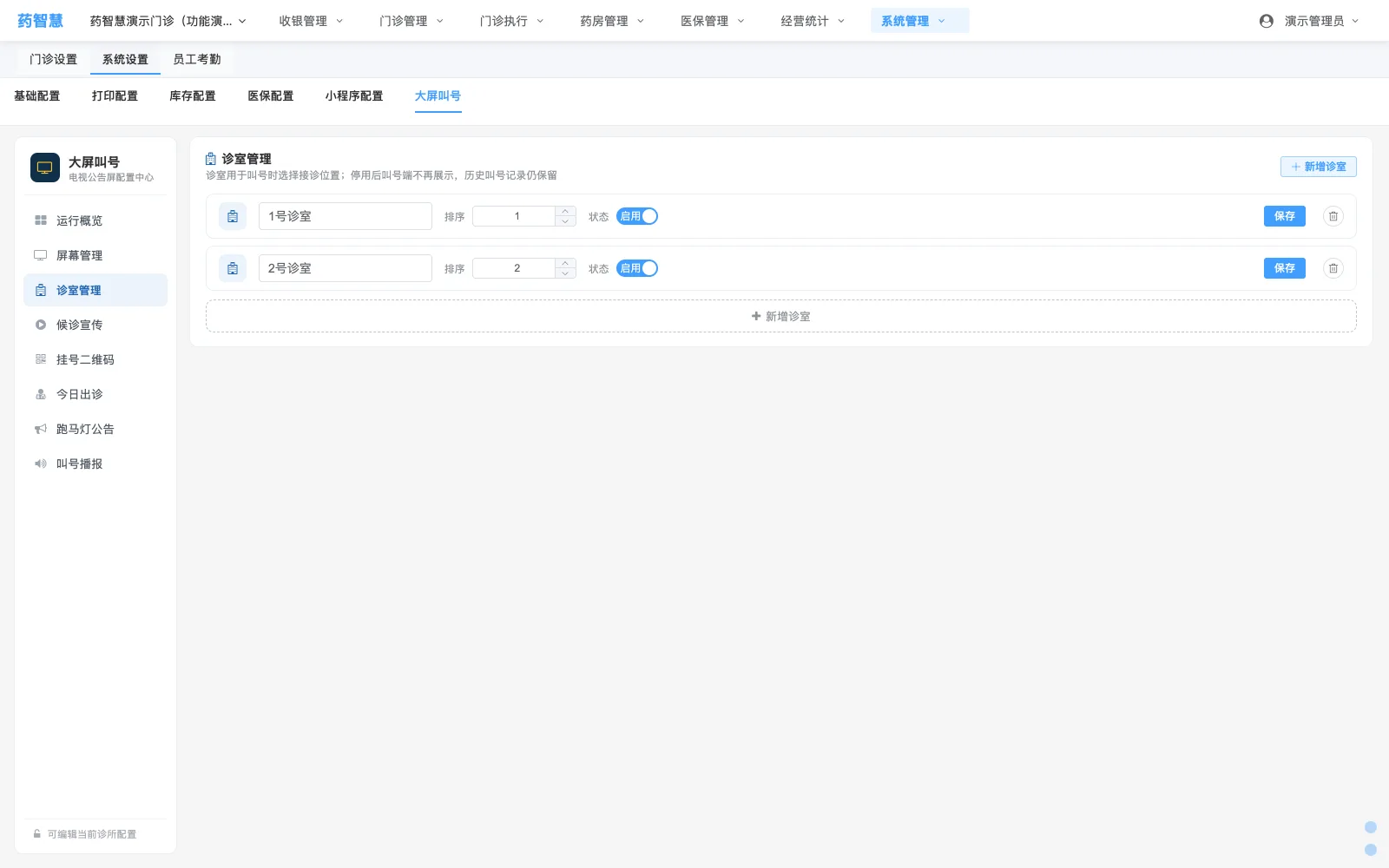
按实际诊室逐个新增,填写诊室名称并设置排序,点保存。叫号时选的就是这里的诊室。
-
停用而不是删除
暂不使用的诊室改成停用,叫号端不再展示;已经有叫号记录的诊室只能停用、不能删除,历史叫号记录仍保留。
6.4 候诊宣传
-
打开播放开关
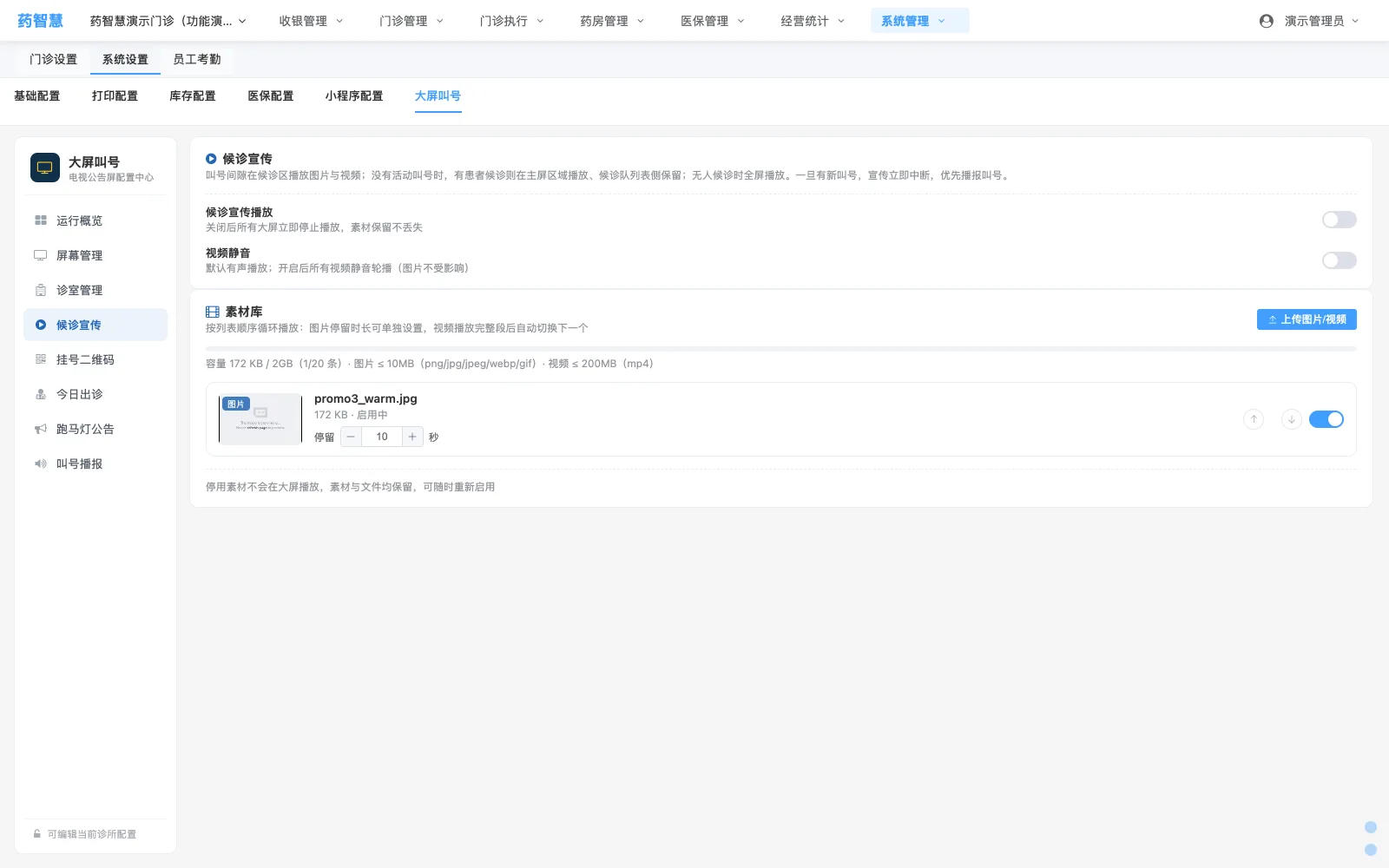
「候诊宣传播放」打开后,素材开始在大屏轮播;关闭后所有大屏立即停止播放,素材不丢失。
-
上传图片或视频
图片不超过 10MB,视频不超过 200MB,最多 20 条、总容量 2GB。列表按顺序循环,想调整播放顺序就调整列表顺序。
-
知道叫号优先
有新叫号时宣传会立即中断,把屏让给叫号,播完再继续轮播。视频需要静音时打开「视频静音」。
6.5 挂号二维码
-
打开开关并保存
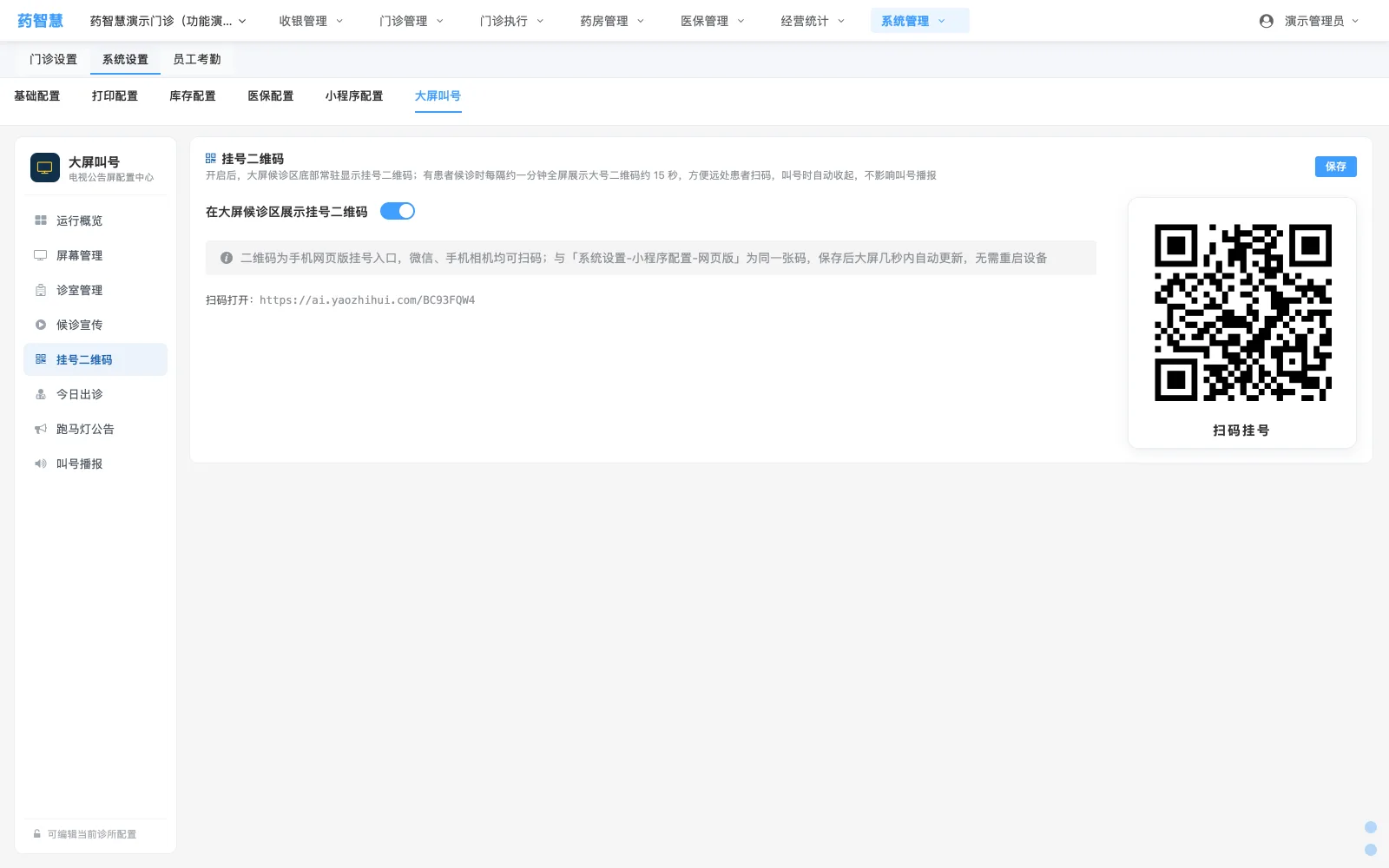
开关打开后保存,大屏底部就常驻挂号二维码,患者扫码可自助挂号。
-
了解展示节奏
有候诊患者时,二维码每约 1 分钟全屏展示 15 秒,让远处也扫得到;叫号时自动收起,不影响叫号画面。
-
它和小程序二维码是同一张
大屏上的挂号二维码和「小程序配置」里的网页版二维码指向同一个自助挂号入口,改了其中一边,两边一致。
6.6 今日出诊
-
按行填诊室、医生与时段
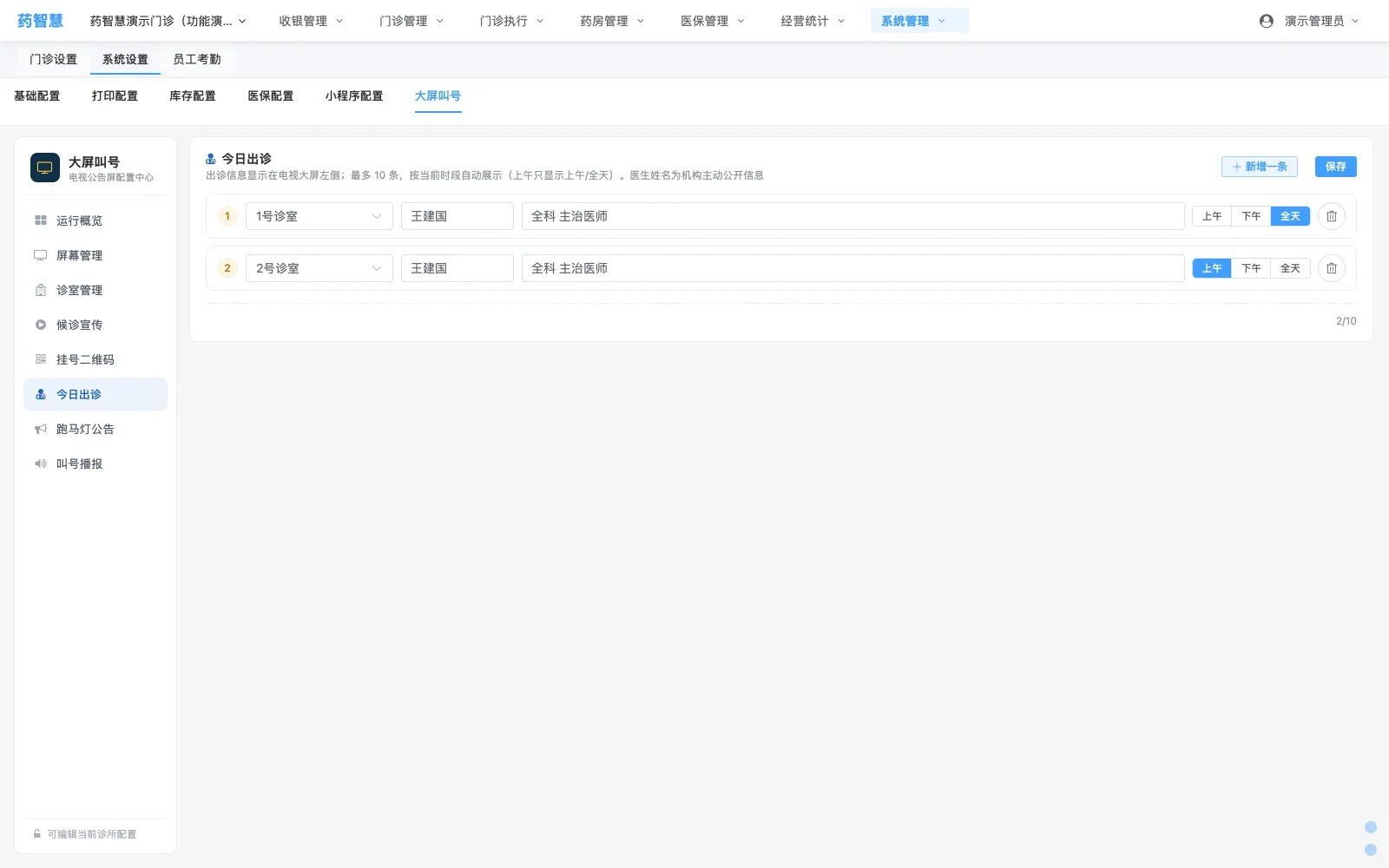
每行选诊室、填医生姓名、科室职称,再选上午、下午或全天。医生姓名为机构主动公开信息,会显示在大屏左侧。
-
注意条数与时段规则
最多 10 条。系统按当前时段自动展示:上午只显示上午和全天的医生,下午显示下午和全天的医生。
6.7 跑马灯公告
-
写公告文案
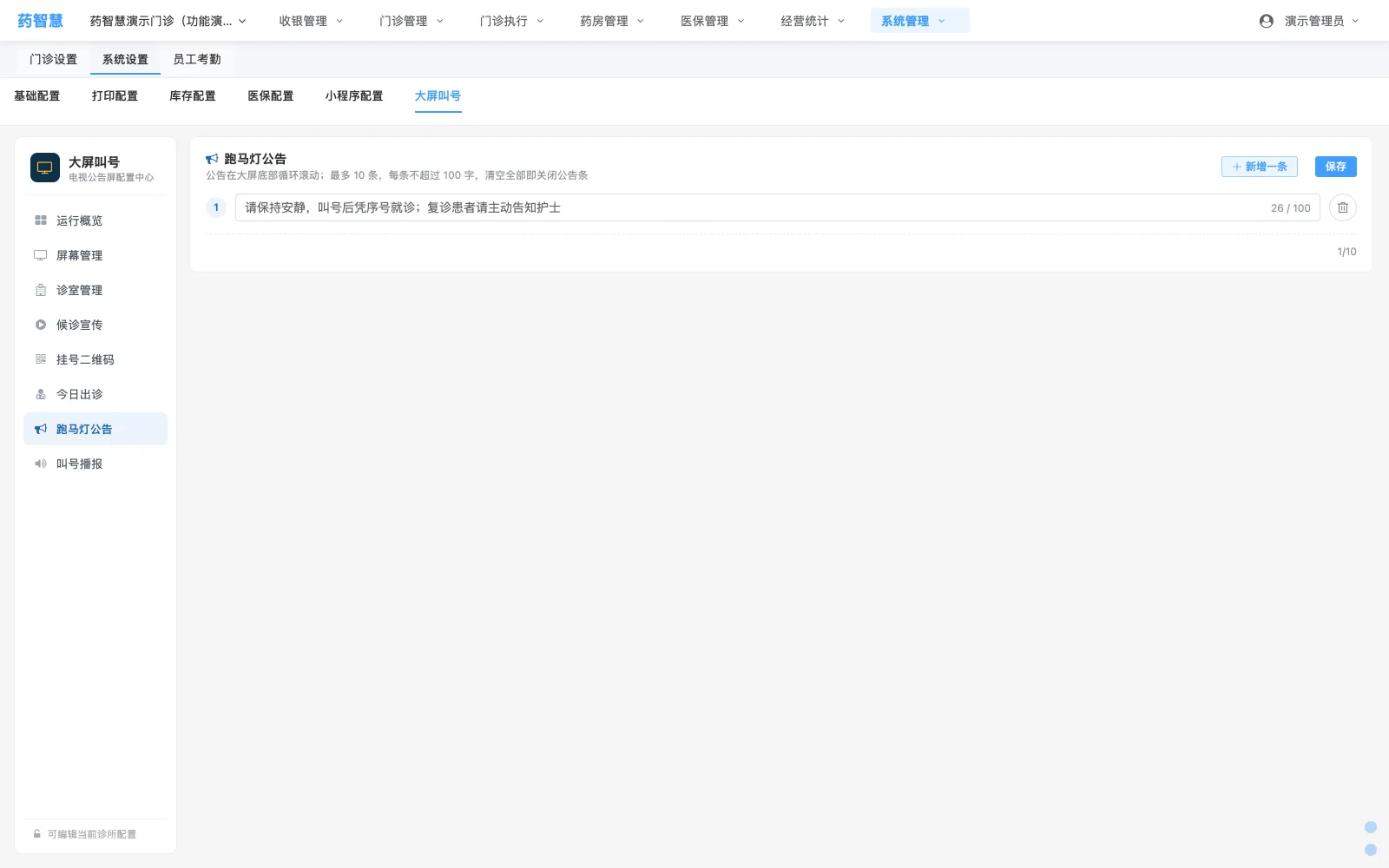
每条不超过 100 字,最多 10 条,大屏底部循环滚动。适合写就诊须知、复诊提醒、停诊通知这类短信息。
-
关掉就清空全部
把内容全部清空保存,公告条就不再显示,不需要另外找开关。
6.8 叫号播报
-
候诊展示
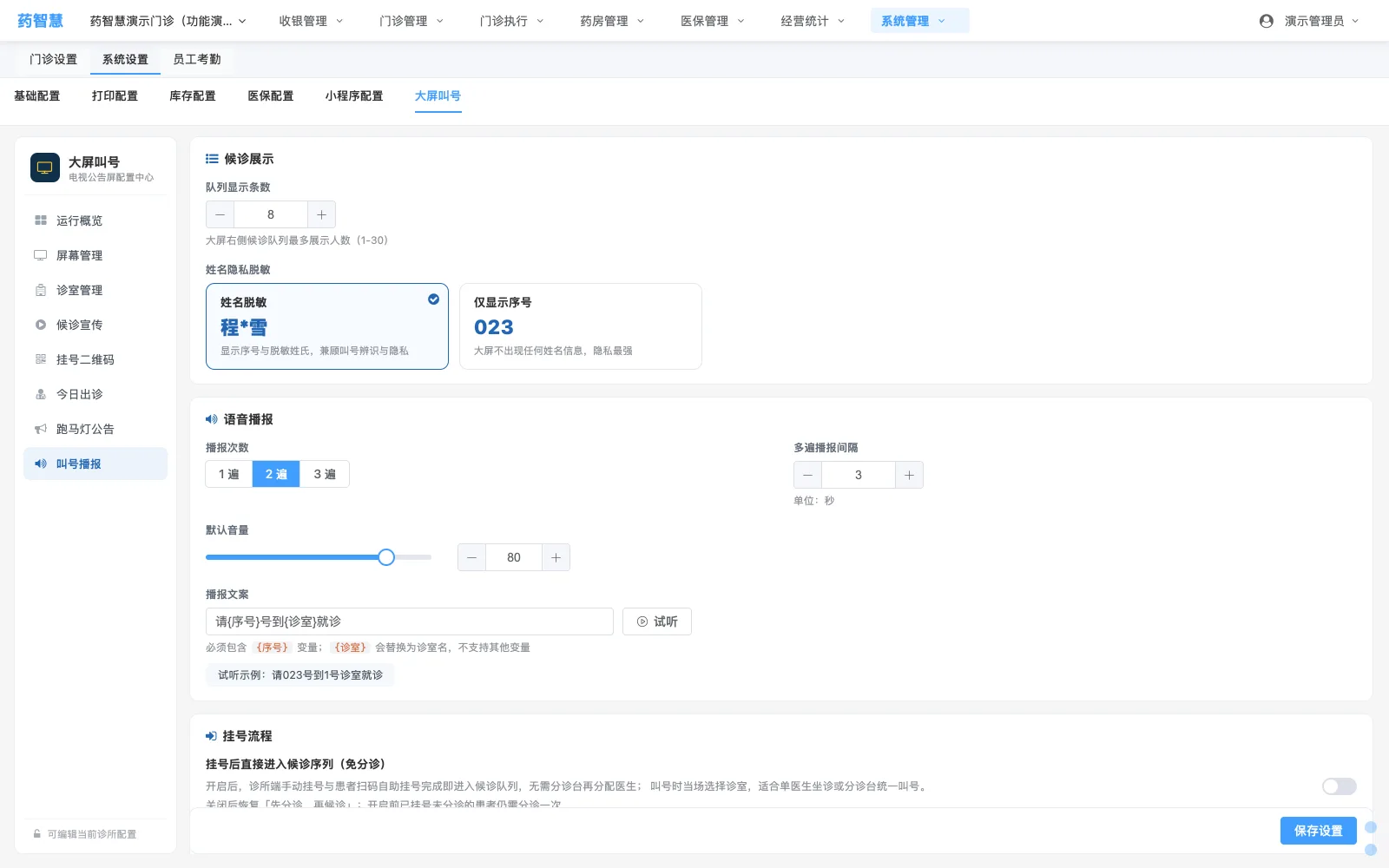
队列条数 1 到 30,决定大屏右侧最多显示多少人。姓名隐私可选「姓名脱敏」或「仅显示序号」。
-
语音播报
播报次数 1 到 3 遍,多遍间隔 1 到 10 秒,默认音量 0 到 100。播报文案里的 {序号} 和 {诊室} 会自动替换,点「试听」可以先听效果。
-
挂号流程
「挂号后直接进入候诊序列」打开即免分诊,患者挂完号不必再确认分诊;「号码区分上午/下午」让上下午的号不混排。
-
自助取号
允许候诊大屏触屏自助取号时,设置取号防刷间隔、小票二维码、小票抬头与尾注;不需要自助取号就保持关闭。
-
保存设置
改完点保存,下一声叫号就按新规则播报,不用重启电视。
6.9 电视端:配对页与主屏
-
首次打开是配对页
新设备第一次打开叫号屏显示 6 位配对码和有效期倒计时,下方是设备编号。把码输入配置中心即可绑定。
-
绑定后进入主屏
绑定成功点「点击进入大屏」,这次点击同时会解锁语音播报(浏览器要求用户操作后才能发声)。之后重开直接进主屏。
-
主屏看什么
左侧「请以下序号到」下面是诊室和大号号码;右侧是候诊队列;左下有今日出诊和跑马灯,右下是扫码挂号。
07口径与规则
1. 绑定是设备级的
一台设备绑定一次,配对码只是临时凭据,10 分钟有效、过期自动刷新。绑定关系记在设备上,换电视、换浏览器就要重新绑定;同一块屏幕被解绑后,必须重新配对才能叫号。
2. 叫号永远优先于宣传
有新叫号时,正在播放的宣传素材立即中断,画面切成叫号;播报结束、显示停留一段时间后再恢复轮播。所以宣传素材不需要为叫号让路做特殊处理。
3. 挂号二维码按节奏出现
二维码常驻大屏底部;有候诊患者时每约 1 分钟全屏展示 15 秒,让候诊区远处也能扫到。叫号时自动收起,不遮挡序号。它与小程序配置里的网页版二维码是同一张。
4. 出诊按当前时段过滤
今日出诊最多 10 条。大屏只显示当前时段和全天的医生:上午只显示上午和全天,下午显示下午和全天,避免患者按上午的排班在下午来找医生。
5. 姓名脱敏是隐私口径
「姓名脱敏」显示脱敏姓氏,例如程*雪;「仅显示序号」在大屏上不出现任何姓名。候诊区人流量大或涉及特殊病种时,建议只用序号。医生姓名属于机构主动公开信息,不受这条限制。
6. 号码区分上午下午
打开「号码区分上午/下午」后,上午和下午的号码独立编号,患者不会看到两个相同的号。关闭时全天连续编号,按机构习惯选择,改口径前先和分诊台确认。
7. 自助取号有防刷
开启大屏触屏自助取号后,两次取号之间有最小间隔(0 到建议的 10 到 30 秒),避免患者反复点。小票可打印二维码、抬头和尾注,没有小票打印机的机构只开屏上取号即可。
8. 叫号与大屏是同一份状态
分诊台的叫号台和大屏共用同一份候诊队列与当前叫号。分诊台看到的就是电视上显示的;屏幕离线只会影响显示,不会影响叫号记录与后续处理。